컴퓨터가 갑자기 느려지고, 아무 작업도 하지 않았는데 팬이 쉴 새 없이 돌아가는 경우가 있죠?
이럴 때 **작업 관리자(Task Manager)**를 열어보면 **디스크 사용량이 100%**로 꽉 차 있는 걸 볼 수 있습니다.
"뭐지? 바이러스 걸렸나?" 싶을 정도로 당황스러운데요.
이 문제는 윈도우10에서 자주 발생하는 고질적인 이슈입니다.
특히 하드디스크(HDD)를 사용하는 PC에서 빈번하게 나타나죠.
오늘은 이 디스크 100% 점유 문제를 한 번에 해결할 수 있는 5단계 방법을 정리해드릴게요.
컴퓨터를 잘 모르는 분들도 따라할 수 있도록 스크린샷 없이도 이해할 수 있게 설명합니다.
✅ 1단계: 작업 관리자에서 문제 원인 확인하기
먼저 Ctrl + Shift + Esc를 눌러 작업 관리자를 엽니다.
상단의 성능(Performance) 탭을 클릭하고, 디스크 항목을 확인하세요.
- 디스크 사용량이 90% 이상이라면 문제 발생 중!
- 하단의 프로세스(Process) 탭에서 어떤 프로그램이 디스크를 많이 사용 중인지 확인합니다.
👉 만약 "Windows Search" 또는 "Superfetch(SysMain)" 가 높은 점유율을 보인다면, 그게 문제일 가능성이 높습니다.
✅ 2단계: Windows Search 끄기 (비활성화)
Windows Search는 PC 내 파일 검색을 빠르게 하기 위해 인덱싱 작업을 합니다.
하지만 이 기능이 디스크 점유율을 과도하게 올리는 경우가 있습니다.
끄는 방법:
- Windows 키 + R → services.msc 입력 → Enter
- 서비스 목록에서 Windows Search를 찾아 더블 클릭
- 시작 유형을 "사용 안 함"으로 설정하고 중지 버튼 클릭 → 확인
💡 검색을 자주 하지 않는다면, 꺼도 큰 불편함이 없습니다.
✅ 3단계: Superfetch(SysMain) 끄기
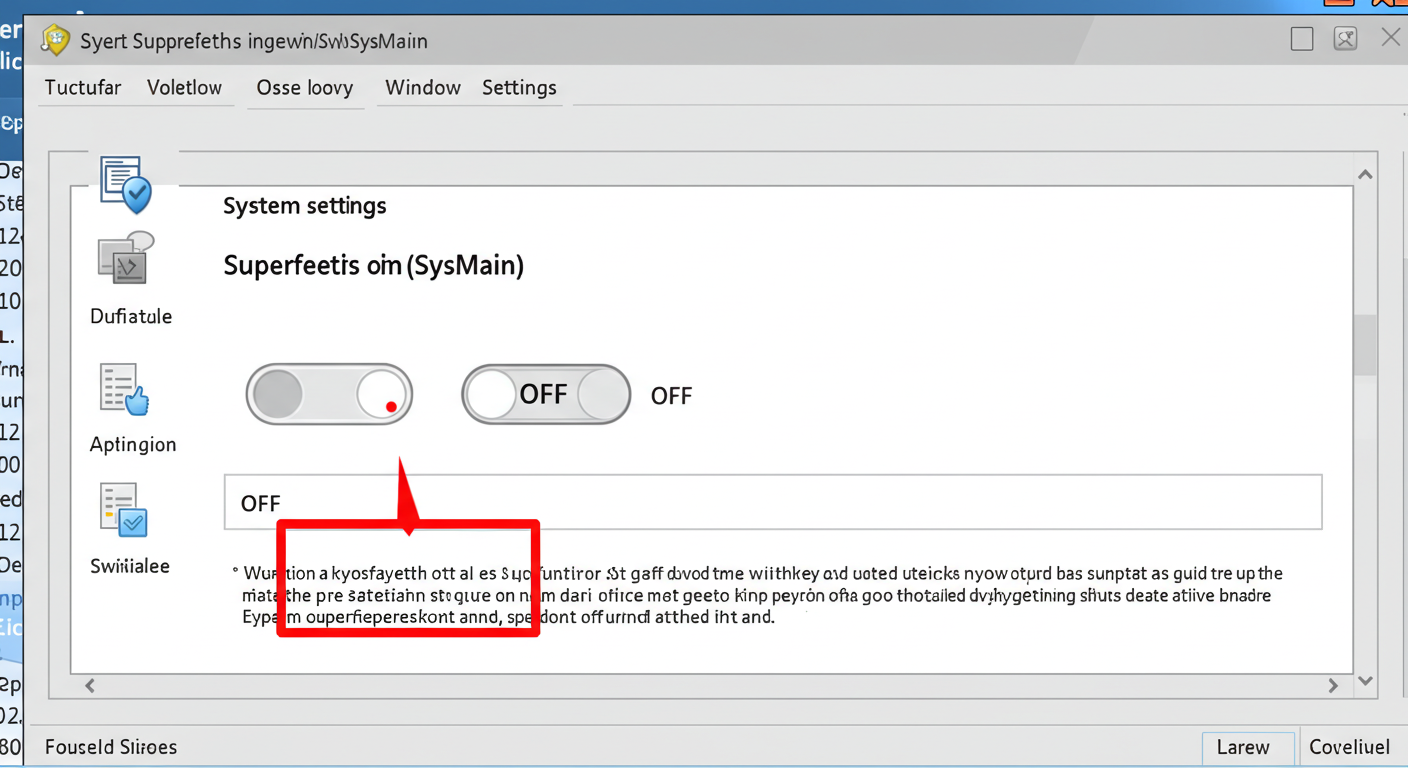
Superfetch (현재는 SysMain) 는 자주 사용하는 앱을 미리 로드해두는 기능입니다.
하지만 이 기능도 디스크 점유율을 높이는 주범이 될 수 있습니다.
끄는 방법:
- Windows 키 + R → services.msc → Enter
- SysMain 항목을 찾아 더블 클릭
- 시작 유형을 "사용 안 함" → 중지 → 확인
주의: 일부 시스템에서는 성능 향상에 도움이 될 수도 있지만, 디스크 100% 문제라면 꺼두는 것이 좋습니다.
✅ 4단계: 가상 메모리(페이지 파일) 수동 설정
가상 메모리는 실제 RAM이 부족할 때 하드디스크 공간을 메모리처럼 사용하는 기능입니다.
자동으로 설정되어 있을 경우 디스크를 과도하게 사용하는 경우가 있어요.
설정 방법:
- 내 PC → 속성 → 고급 시스템 설정 → 성능 → 설정
- 고급 탭 → 가상 메모리 → 변경
- 모든 드라이브에 대해 페이징 파일 크기 자동 관리 체크 해제
- 사용자 지정 크기 선택 → 권장 크기(기본값) 입력 후 적용
💡 예: RAM이 8GB라면 초기 크기 1024MB, 최대 크기 4096MB 정도로 설정
✅ 5단계: 디스크 상태 점검 (불량 섹터 검사)
디스크 자체에 문제가 있을 수도 있습니다.
**명령 프롬프트(cmd)**를 이용해 간단히 확인할 수 있어요.
확인 방법:
- Windows 키 → cmd 검색 → 관리자 권한으로 실행
- 아래 명령어 입력:
- 시스템이 재부팅 후 검사 진행 → 디스크 오류를 자동으로 수정
💡 SSD나 HDD 상태가 심각하다면, 디스크 교체를 고려해야 할 수도 있습니다.
💡 추가 팁: 디스크 100% 문제 예방
- 브라우저 캐시 주기적 삭제 (크롬, 엣지 등)
- 백신 프로그램 스케줄 검사 시간 조정
- 시작 프로그램 최소화 (작업 관리자 → 시작프로그램 탭)
이런 관리 습관을 들이면 디스크 100% 문제를 예방할 수 있습니다.
📝 마무리
윈도우10에서 디스크 100% 점유 문제는 누구나 겪을 수 있는 흔한 문제지만, 그만큼 해결법도 명확합니다.
오늘 소개한 5단계 해결법을 차근차근 적용해보세요.
- Windows Search 끄기
- Superfetch(SysMain) 비활성화
- 가상 메모리 수동 설정
- 디스크 상태 점검
이 과정을 통해 컴퓨터 속도가 눈에 띄게 빨라지는 것을 경험하실 수 있을 거예요.
혹시 따라하면서 궁금한 점이 생긴다면 댓글이나 문의 페이지를 통해 알려주세요!
추가로 도움드릴 수 있습니다 😊
더 많은 윈도우10 최적화 팁이 궁금하다면 아래 글도 참고해보세요👇