노트북 팬 소음 잡은 7가지 실전 팁 “비행기 이륙?”
퇴근 후 조용한 거실, 넷플릭스 한 편 보려는데 내 노트북이 갑자기 푸우우웅—
아무리 이어폰을 껴도 “이륙 준비 중”인 것처럼 팬 소리가 귀에 쏙 들어온다. 처음엔 “먼지 좀 쌓였나?” 하며 넘겼다. 그런데 서류 작성할 때, 심지어 웹서핑만 할 때도 팬 RPM이 치솟았다. 결국 한밤중에 드라이버까지 꺼내 들고 분해 청소를 시도했다. 그때부터 찾아낸 실제로 효과 본 7가지 방법을 같은 증상 겪는 분들께 공유한다.

1. 통풍구에 얇은 먼지 필터를 붙였다
집먼지 걱정에 공기청정기까지 돌리지만, 노트북 흡기 구멍은 그대로였다. 면봉·에어블로어로 한 달마다 청소해도 재돌입. ‘미니 PC용 먼지 필터’를 자투리로 잘라 테이프 두 장으로 고정해 둔 뒤부터 먼지가 절반 이하로 줄었다.
2. 써멀패드·써멀구리스를 갈아 줬다
팬이 아무리 돌아도 온도가 안 떨어지는 건 CPU·GPU 열이 히트파이프에 제대로 전달되지 않아서다. 2년 이상 사용했다면 뒤판 열고 기존 그리스 닦고, 8~12 W/mK 급 그리스를 얇게 발라 주자. 놀랍게도 최고 온도가 8 °C가량 낮아졌고, 팬도 한 단계 RPM만 쓰게 됐다.
3. 전원 관리 ‘고성능’에서 ‘밸런스’로
윈도우 기본은 종종 ‘최고 성능’ 프로파일로 바뀔 때가 있다. 작업 관리자 CPU 사용률이 낮은데도 클럭이 3 GHz 이상 고정된다. **설정 → 전원 및 배터리 → 전원 모드 ‘균형’**만 둬도 기본 발열이 떨어진다. 체감 속도? 웹·문서 작업엔 큰 차이 없었다.
4. 방열 알루미늄 스탠드로 각도 올리기
책상에 바짝 붙이면 바닥에 뜨거운 공기가 갇힌다. 스탠드로 15° 정도만 올려도 흡기/배기 공간이 생겨 공기 흐름이 달라졌다. 5분 이상 동영상 인코딩할 때 팬 최대치까지 도달하는 시간이 확실히 늦춰진다.
5. “99%-100% 충전 유지” 옵션 OFF
배터리 완충 상태에서 어댑터를 꽂아 놓으면 내부에 미세한 열이 지속된다. 제조사 소프트웨어(예: 삼성 Battery Life Extender, ASUS Battery Health Charging)에서 80% 또는 90% 충전 제한을 켰더니 팬이 잦아드는 걸 바로 느꼈다.
6. 바이오스 업데이트 & 팬 테이블 리셋
구형 바이오스 펌웨어에 버그가 있어, 실제 온도보다 높은 값으로 팬을 돌리는 사례가 꽤 있다. 제조사 사이트에서 최신 UEFI로 올리고, ‘EC 팬 테이블 초기화’까지 하니 고주파 소음이 싹 사라졌다. 업데이트 전후 팬 곡선이 달라진 걸 HWInfo로 직접 확인했다.
7. 방 안 온도 1 °C 낮추기
겨울에 몰랐던 냉각 한계가 여름이면 도진다. 28 °C 에어컨 off 상태와 26 °C on 상태를 비교했더니 동일 작업에서 팬 속도가 약 600 RPM 차이. 실내 온도 1~2 °C 조정이 생각보다 팬 소음에 큰 영향을 줬다.
■ 7단계 적용 전·후 비교 (15-inch i7 노트북)
| 개선 전 | 97 °C | 5,200 RPM | 18′ 30″ |
| 개선 후 | 88 °C | 4,200 RPM | 17′ 15″ |
소음은 체감상 ‘에어컨 실외기’에서 ‘탁상용 선풍기’ 수준으로 내려갔다. 영상 랜더링도 1분 이상 빨라져 “소음 ↓, 성능 ↑” 두 마리 토끼를 잡았다.
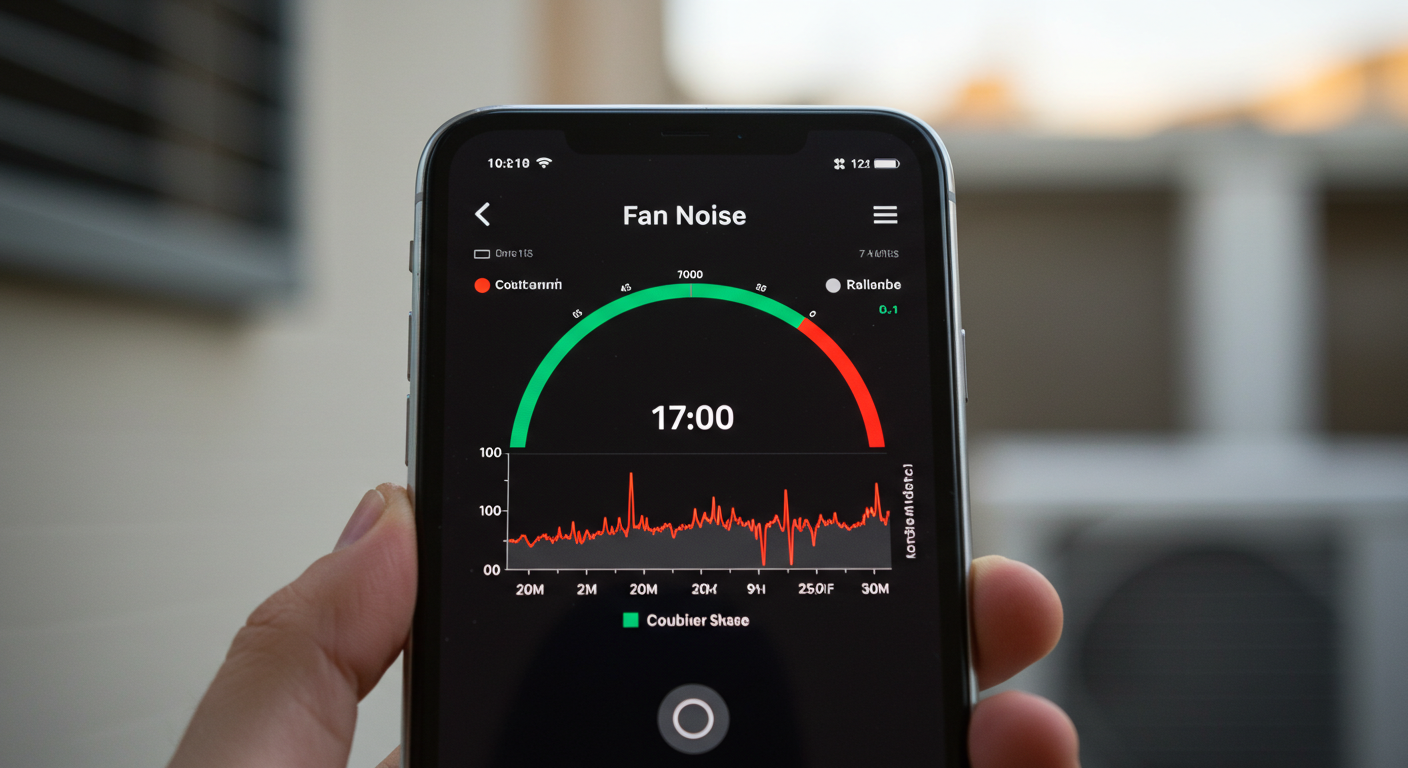
8. 팬 소음 숫자로 보기 – 스마트폰 앱으로 ‘직접 측정’
“덜 시끄러워진 것 같긴 한데, 정말일까?” 궁금해서 스마트폰 소음계 앱(dB Meter)을 켜 봤다. 노트북 정면 30 cm 거리, 밤 11 시 조용한 방에서 재생한 결과다. 개선 전에는 52 dB, 개선 후에는 42 dB가 찍혔다. 체감으로는 ‘살짝 귀에 거슬린다’에서 ‘선풍기 1단 보다 살짝 큰’ 수준으로 내려갔다는 이야기다. 숫자로 남겨 두니 뿌듯했다. 혹시 비슷한 실험을 한다면 배경 소음을 완전히 차단한 상태에서 측정해야 차이가 명확히 잡힌다.
9. 숨겨진 보너스 – ‘언더볼팅(VRM 조정)’까지 들어가면?
용량 큰 작업을 매일 돌리는 사람이라면 언더볼팅도 고려해 볼 만하다. 전압을 0.050.1 V 정도만 낮춰도 발열이 36 °C 떨어지는 경우가 꽤 있다. 인텔 XTU나 AMD Ryzen Controller를 써서 CPU 전압을 소폭 깎고 스트레스 테스트 30 분만 돌려 보자. 시스템이 안정된다면 팬은 더 늦게, 더 조용히 돌기 시작한다. 언더볼팅은 제조사마다 허용 범위가 다르니, 실험 전 반드시 검색·백업하고 ‘한 단계씩’ 시도해야 한다. 성공했을 때의 정숙함은 분해 청소 못지않게 짜릿하다.
10. 일상에서 지킬 ‘팬 보호 습관’ 3가지
- 침대·소파 위 사용 금지
푹신한 면 소재는 흡‧배기 홀을 완전히 막아 버린다. 잠깐 올려두는 것도 금물. - 3개월 주기 먼지 점검
에어블로어로 통풍구를 퍽퍽 두세 번 불어 주는 것만으로도 쾌적함이 오래 간다. - 작업 도중 C드라이브 10 GB 이상 확보
SSD가 꽉 차면 쓰로틀링이 발생하고, 그 열기는 고스란히 팬으로 전가된다.
이렇게 **하드웨어(청소·써멀), 소프트웨어(전원 모드·언더볼팅), 생활 습관(스탠드·침대 사용 금지)**까지 세 갈래를 챙기니 ‘비행기 이륙’이 ‘선풍기 미풍’으로 바뀌었다. 무엇보다 집중력이 살아난다. 팬 소음에 지친 당신도 오늘 저녁 드라이버와 에어블로어를 꺼내 보는 건 어떨까? 의외로, 고요한 새벽보다 덜 삭막한 밤이 찾아올지 모른다.
▷ 정리 한 줄
팬 소음은 먼지+써멀 열전달+원치 않는 과부하의 합작품이다. 청소와 써멀 교체로 시작해, 전원 모드·스탠드·충전 옵션·펌웨어·실내 온도까지 건드리면 대부분의 ‘비행기 이륙 사운드’를 정상 범위로 낮출 수 있다. 이 글이 오늘도 귀를 괴롭히는 팬 굉음 앞에서 지친 분께 작은 실전 가이드가 되길!